

Manual da Central de Documentos
A Central reúne os arquivos de uma organização, suas versões e as permissões de acesso. Você usa a mesma aplicação no Grupo CSV e nos parceiros, mas cada Central tem seu próprio acervo. Entrar em uma delas não dá acesso automático às outras.
Este manual acompanha a versão de 16/09/2026. Esta versão do Hub habilita a busca nas cinco Centrais após a validação produtiva pela API. As opções exibidas também dependem da sua permissão. Consulte o manual do Panta v2 para os detalhes da busca.
A demonstração com sessão humana ainda não foi realizada. As ilustrações deste guia são diagramas de funcionamento, não capturas da interface em produção.
1. Entrar na Central certa
No Hub, use o acesso corporativo para os arquivos do Grupo CSV. Para arquivos de um parceiro, use Central de Documentos no cabeçalho da instituição. Dentro do portal do parceiro, o acesso também é próprio da instituição.
| Acervo | Acesso direto |
|---|---|
| Grupo CSV | Abrir Central corporativa |
| Unimed Governador Valadares | Abrir Central da Unimed |
| Unihealth — hospital gerido pelo ICDS | Abrir Central da Unihealth |
| ICDS | Abrir Central do ICDS |
| 2iM | Abrir Central da 2iM |
Faça o login do Hub quando solicitado. Antes de enviar ou compartilhar algo, confira a organização identificada na página. Um nome no endereço não substitui a autorização: o servidor confirma o acesso ao acervo.
2. Entender a tela
| Controle | Para que serve |
|---|---|
| Documentos | Voltar ao catálogo de arquivos autorizados. |
| Coleções | Navegar pelos agrupamentos existentes; em uma coleção, clicar em Ver Documentos. |
| Favoritos | Rever os documentos que você marcou com Favoritar. |
| Recentes | Retomar documentos carregados nesta sessão, ordenados pela atualização do documento. Não é um histórico permanente nem a ordem exata dos seus cliques. |
| Links Públicos | Administrar os links compartilháveis da Central atual, quando seu perfil permite. |
| Exclusões | Consultar e decidir solicitações de exclusão, conforme sua permissão. |
| Enviar Documento | Cadastrar um documento novo e enviar seu arquivo. |
Para navegar pelo catálogo, combine Coleção, Tag, Classificação e Estado, depois clique em Aplicar Filtros. Use Limpar para remover os filtros e Carregar Mais quando houver outra página de resultados.
Um catálogo vazio pode significar que os filtros não encontraram documentos ou que você não tem acesso aos itens esperados. Não significa, por si só, que os arquivos foram apagados.
3. Consultar e baixar um documento
- No cartão do documento, clique em Ver Detalhes.
- Confira título, descrição, classificação, estado, política de indexação e versões.
- Clique em Abrir Documento, quando disponível.
- No visualizador, use Página Anterior e Próxima Página para PDFs com mais de uma página.
- Use Baixar Arquivo se essa ação estiver autorizada. Clique em Fechar para voltar.
PDFs, imagens e arquivos de texto têm apresentação própria no visualizador. A disponibilidade da visualização depende do formato, do processamento e da autorização. A ausência de uma prévia não autoriza contornar o controle de acesso.
Favoritar facilita o retorno ao documento; não cria cópia, não altera sua classificação e não o compartilha.
4. Enviar um documento novo
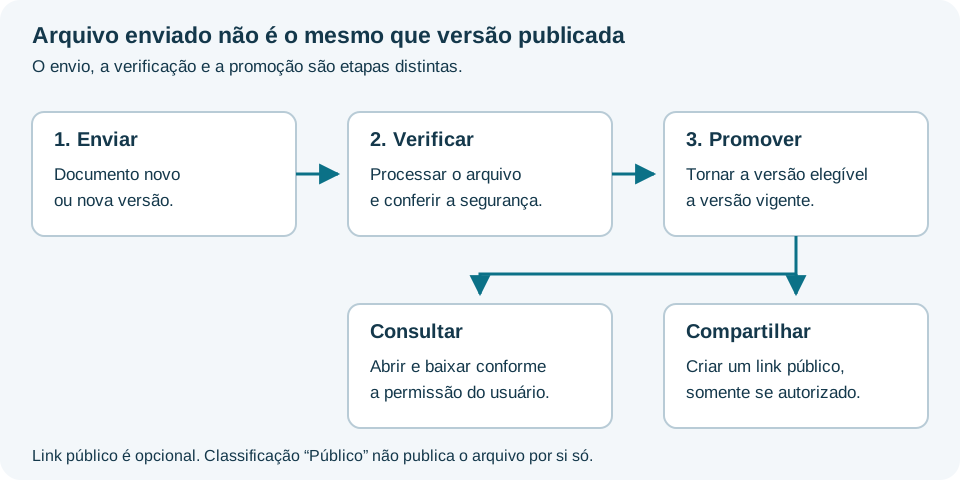
- Confira se está na Central correta e clique em Enviar Documento.
- Preencha Título e, se útil, Descrição e Coleção.
- Escolha a Classificação apropriada: Público, Interno, Restrito ou Confidencial. Não escolha Público para tentar resolver uma falta de acesso.
- Defina a Política de Indexação entre as opções disponíveis. O padrão Somente Metadados permite pesquisar informações como título e descrição. Com a busca habilitada, Texto completo e metadados permite incluir também o texto extraído do arquivo, por escolha explícita. Desabilitada retira o documento da busca do Panta; não remove o arquivo do catálogo autorizado.
- Selecione o Arquivo e clique em Enviar.
- Aguarde a conclusão do envio e do processamento. A mensagem Documento processado com sucesso. confirma o processamento, não a publicação como versão vigente.
- Abra Ver Detalhes e, na seção Versões, use Promover na versão elegível, se seu perfil tiver permissão de publicação.
O formulário aceita PDF, PNG, JPG, JPEG, WEBP, TXT ou MD, com até 50 MiB por arquivo. DOCX e XLSX não são formatos aceitos nesse formulário.
O arquivo passa por verificação de segurança antes de ficar apto à publicação. Se aparecer rejeição de segurança, não tente tornar o arquivo público como alternativa. Se o acompanhamento demorar ou falhar, confira o estado do documento antes de repetir o envio; Tentar Novamente só aparece quando o fluxo permite essa retomada.
Escolher texto completo em um novo envio não altera a política dos documentos existentes. A opção só aparece quando a busca está habilitada; cada novo formulário começa novamente em Somente Metadados.
O processamento pode continuar no servidor depois que a tela deixa de acompanhá-lo. Fechar a janela não é uma confirmação de exclusão do arquivo já enviado.
5. Atualizar sem perder as versões anteriores
Para substituir o conteúdo de um documento existente, use Ver Detalhes → Enviar Nova Versão. Não crie outro documento apenas para atualizar o arquivo.
- Envie o novo arquivo e acompanhe seu processamento.
- Na seção Versões, identifique a versão recém-processada.
- Clique em Promover quando a ação estiver disponível.
- Confira se a versão passou a ser a vigente.
Alguns estados de versão aparecem com os identificadores técnicos: eligible significa apta à promoção, current significa vigente e superseded significa substituída por outra versão. O botão Promover só aparece para uma versão elegível e para quem pode publicá-la.
Editar Metadados permite alterar o título e a descrição na interface atual. Essa edição não substitui o arquivo. Mudanças de classificação, coleção, tags ou política de indexação podem exigir a integração administrativa; não estão todas nesse formulário.
Um link público já criado continua apontando para a versão que foi escolhida na criação. Promover outra versão não atualiza esse link automaticamente.
6. Criar e administrar um link público
Um link público permite que alguém abra a versão compartilhada sem entrar no Hub. Use-o somente para conteúdo que pode ser entregue a qualquer pessoa que receba o endereço.
Marcar a classificação como Público não cria um link nem publica o arquivo automaticamente. O compartilhamento é uma ação explícita e separada.
Criar
- Abra Ver Detalhes de um documento ativo, com versão vigente liberada pela verificação de segurança.
- Na seção Compartilhamento Externo → Links Públicos, clique em Criar Link.
- Preencha Endereço Curto, por exemplo
manual-institucional. Use de 3 a 48 caracteres: letras minúsculas sem acentos, números e hífens simples entre palavras. O endereço precisa estar disponível; não é exclusivo apenas dentro da sua Central. - Se necessário, informe uma Expiração Opcional.
- Marque Forçar download ao abrir se quiser que o navegador baixe o arquivo em vez de tentar exibi-lo.
- Clique em Criar Link Público e use Copiar URL para compartilhar o endereço devolvido pela aplicação.
Documentos Restritos ou Confidenciais não são elegíveis para esse compartilhamento. Também não basta possuir o endereço de um documento arquivado, excluído ou com versão bloqueada: a entrega pública continua sujeita às verificações do servidor.
Desmarcar Forçar download ao abrir não impede que o destinatário salve uma cópia. Inativar um link interrompe novos acessos por ele, mas não apaga cópias já baixadas.
Ver todos e interromper o acesso
Abra Links Públicos no menu da Central. O painel lista os links desse acervo e permite filtrar por Estado, Slug ou ID do Documento. Ele não mistura os links de todas as instituições.
Use Inativar para interromper o acesso pelo link e confirme a ação. Use Ativar para reabilitá-lo, desde que o documento, a versão e a expiração ainda permitam a entrega. Ativo não substitui a conferência da data de expiração.
Arquivar um documento ou solicitar sua exclusão inativa seus links públicos. Restaurar o documento, rejeitar a exclusão ou cancelar o pedido não reativa os links automaticamente. Revise-os antes de compartilhar novamente.
7. Arquivar ou excluir: são ações diferentes
| O que você quer fazer | Ação |
|---|---|
| Retirar um documento de uso, mantendo a possibilidade de retorno | Arquivar; depois, quando cabível, Restaurar. |
| Encaminhar a retirada definitiva do uso na Central | Solicitar Exclusão e aguardar a decisão administrativa. |
| Confirmar a exclusão de um pedido recebido | Exclusões → Aprovar Exclusão Lógica, se você for administrador autorizado. |
Solicitar
Em Ver Detalhes, clique em Solicitar Exclusão, preencha Motivo da Solicitação e clique em Confirmar Solicitação. O documento passa a ter uma solicitação registrada. O rótulo Exclusão Solicitada não significa que a exclusão já foi aprovada.
Aprovar, rejeitar ou cancelar
O local de confirmação é o menu Exclusões da própria Central. No painel Solicitações de Exclusão, confira o documento, o motivo e o solicitante.
- Aprovar Exclusão Lógica: confirme a mensagem. O documento fica indisponível no Hub e o pedido aparece como Excluído Logicamente.
- Rejeitar: recusa o pedido e devolve o documento ao estado anterior aplicável.
- Cancelar Solicitação: pode ser usado pelo solicitante original enquanto o pedido ainda admite cancelamento e sua permissão continua válida.
A aprovação cabe aos administradores documentais autorizados da Central; não depende de uma pessoa nominal específica. A ausência do botão pode refletir seu papel ou o estado do pedido.
A exclusão disponível é lógica: os bytes físicos e as versões são preservados. Este painel não executa destruição definitiva do armazenamento. Não conte com Restaurar para desfazer uma exclusão lógica já aprovada; essa ação de restauração é própria do arquivamento.
8. Uso por agentes e automações
As integrações usam a mesma Central e as mesmas regras de acesso. Elas não devem criar um acervo paralelo no Panta nem usar a sessão pessoal de alguém.
| Tarefa | Ferramenta no Extensio MCP |
|---|---|
| Listar e consultar documentos | documents_list, documents_get |
| Enviar documento ou nova versão e iniciar processamento | documents_publish |
| Acompanhar processamento | documents_status |
| Recuperar o arquivo autorizado | documents_download |
| Editar metadados, promover, arquivar, restaurar ou solicitar exclusão | documents_manage |
| Administrar links compartilháveis | documents_public_links |
| Listar e decidir pedidos de exclusão | documents_deletion_requests |
| Pesquisar com o Panta v2, quando habilitado | documents_search |
Informe o tenant_id correto em cada operação. O agente precisa de uma credencial de serviço com os escopos necessários; as operações administrativas não são liberadas por uma credencial somente de leitura. Em repetições de uma mesma mutação, mantenha a mesma chave de idempotência para não duplicá-la.
Não confunda o nome documents_publish com a conclusão do ciclo: após o envio, acompanhe o job e confira a versão; promova a versão elegível quando necessário. O envio pelo MCP aceita até 8 MiB por publicação. Para arquivos maiores, use a API documental; o formulário humano mantém o limite de 50 MiB.
Para implementar uma integração, consulte o contrato OpenAPI e a documentação técnica da Central. Nunca coloque tokens em mensagens, links públicos, capturas de tela ou arquivos de exemplo.
9. Resolver dúvidas comuns
| Situação | O que conferir |
|---|---|
| Não vejo o botão de envio, de links ou de exclusões | Central selecionada, sessão e permissão documental. Ser usuário do Hub não equivale a ser administrador. |
| Enviei, mas o documento não aparece como ativo | Processamento e promoção da versão. No catálogo, confira também Estado → Rascunho. |
| Não encontro um arquivo | Central, filtros, permissões, estado e, se estiver usando busca, a política de indexação. |
| O link público parou de funcionar | Estado do link, expiração, arquivamento/exclusão e disponibilidade da versão vinculada. |
| O visualizador não abre | Estado de segurança, formato, processamento e permissão. Use download apenas se oferecido. |
| Uma ação informa que o documento mudou | Recarregue os detalhes e confira o estado atual antes de repetir. |
Para entender o que o Panta acrescenta sem substituir esta aplicação, siga para o manual do Panta v2.